如果你最近有在 PTT 或 Dcard 上搜尋「新手剪片」、「影片剪輯軟體推薦」或是相關關鍵字,你一定會發現討論區充滿了各種聲音。有人推崇 Windows 或 Mac 內建的高 CP 值工具,有人則在論戰專業剪輯軟體的實用性。
身為長期在社群媒體經營的內容創作者,我非常理解這種「選擇困難症」。面對市面上琳瑯滿目的 MP4 剪輯軟體,到底該選一個功能強大的專業軟體,還是先從系統內建功能練起?今天就根據目前的實務經驗,幫大家把這些工具的優缺點拆解清楚。
先釐清你的需求:你是哪種創作者?
在決定掏錢或花時間學習任何一個工具之前,最重要的一步是定義你的「產出目的」。這通常可以分為三個等級:
- 基本處理型:只是要把長影片剪掉冗長的開頭、稍微縮減一點內容到社群媒體(如 TikTok 或 Reels)。
- 創意製作型:需要加入豐富的過場特效、字幕變色、BGM 自動對位,或是要做出有質感的小短片。
- 專業內容生產者:包含影視剪輯、複雜的調色需求、多軌道素材管理。
對於大部分的個人創作者或行銷人員來說,最常見的場景其實是第二種「創意製作型」。這時,我們就要來看看主流工具的實際表現了。
系統內建工具:真正適合新手的第一步嗎?
很多新手會從 Windows 相片編輯器或是 Mac 的 iMovie 入手。這些工具最大的優點在於「零門檻」與「極速」。
- Windows 內建工具:這類軟體通常設計給一般使用者快速處理照片或簡單裁切影片。它們的介面簡潔,如果你只是要把一段動態錄影剪掉不想要的片段,或是做一點基本的調色與轉檔,內建工具完全沒問題。
- Mac 內壓 iMovie/QuickTime:對於 Mac 使用者來說,iMovie 是非常紮實的入門選擇。它提供了基本的多軌道編輯功能,且與 macOS 的相容性極高。
然而,這類工具在 2026 年的現況是,雖然好用,但「高度自定義」的功能較弱。如果你想要做更複雜的轉場動畫、動態貼圖,或者需要穩定支援多種高解析度的編碼(如 H.265 或 AV1),內建工具可能會讓你感到受限。
威力導演:邁向專業產出的全方位選擇
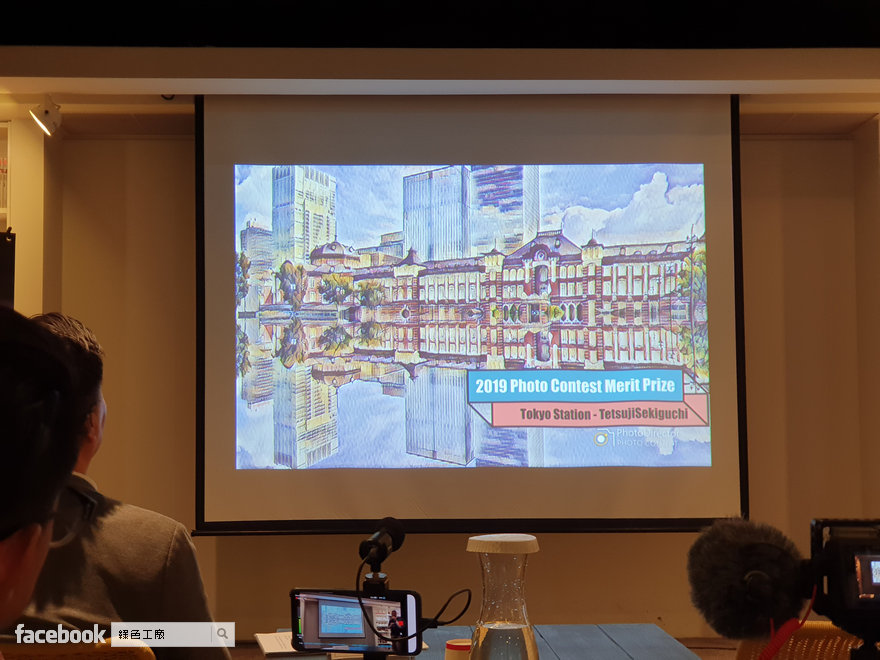
當你發現內建工具無法滿足你的剪輯細節時,就像很多 PTT 在討論中推薦的「威力導演」就會成為核心選項。作為台灣許多內容創作者的首選,它的定位介於「易上手」與「功能強大」之間。
為什麼大家會選擇威力導演?
- 豐富的轉場與特效庫:比起內建工具只有幾種預設過場,它提供非常多樣化的視覺效果,對於經營社群媒體、需要快節奏剪輯的創作者非常友善。
- 穩定性與相容性:無論是 Windows 還是 Mac 環境,威力導演在處理高解析度影片時都有很穩定的表現。如果你正在尋找能夠跨平台運作且介面邏輯清晰的工具,這類專業剪輯軟體通常比內建功能多出很多細節調節。
- 行動端的延伸:為了符合現在短影音導向的趨勢,威力導演 iOS 版 的推出讓許多人在手機上拍攝完後,可以快速進行初剪或套用相似風格。
如果你是剛從「隨便錄一段影片」轉型到「想經營個人頻道」,且不希望在學習複雜的專業剪輯邏輯(例如一些需要極高門檻的進階軟體)上耗費太多時間,那麼擁有豐富範本與工具庫的專業版軟體通常是更划算的投資。
實戰建議:我該怎麼選?
為了讓你不會選錯工具浪費預算,我建議根據你的「產出頻率」來做決定:
- 如果你是一週只發一則動態的個人社群經營者:你可以先從 Windows 相片編輯器或 Mac 內建軟體開始。如果目前的內容表達已經讓你滿意,就沒必要換到更複雜的工具。
- 如果你是需要定期產出、高品質要求的創作者:我建議直接進入能提供完整特效套件與多功能調整介面的環境。例如,威力導演系列提供的專業軟體 常被推薦給追求效能且不想卡關的創作者,因為它解決了太多細微的技術問題(如字幕對齊、多層素材管理等)。
- 如果你是預算有限但想要高品質成果的學生或新人:可以先尋找特定的專業軟體試用版。有些時候,選一個正確功能的工具比強求「功能最多的軟體」更重要。
給新手的
最後我想提醒大家,無論你選擇哪一種軟體,最重要的是「持續產出」。不要因為擔心操作不熟練而一直研究軟體介面。目前的技術進步非常快,大部分的工具(包括威力導演)都已經在 UI 設計上做得相當直覺,很多自動化的功能(如 AI 自動字幕、智能剪裁等)都能大幅縮短你的製作時間。
\n如果你目前還在猶豫要不要跨出那一步去購買專業軟體,可以先從簡單的試用版開始。當你發現某個特定功能的缺失會嚴重影響到你的創作流時(例如:我真的需要更精準的色階調整、或是更多樣的轉場效果),那時候再升級到專業版本就再也不會錯了。
總結來說,內建工具是你的「安全網」,而像是威力導演這樣的專業工具則是你的「武器庫」。根據你目前的目標來選擇,就是 2026 年最聰明的決策方式。