在 2026 年的影音內容競爭中,觀眾的耐心變得極短。如果你的影片開頭三秒就因為背景音樂太過生硬、或是畫面轉場與音樂節拍對不上,很可能就在這時候流失觀眾了。
很多新手剪輯時最常遇到的問題不是「沒音樂」,而是「怎麼處理音樂」。他們往往會隨機選一首輕快背景音樂塞進去,卻忽略了音量的平衡(ducking)或是跟畫面動作同步的點位設計。如果你目前正在使用 Premiere 製作內容,這篇文章將帶你從專業剪輯的角度出發,把平淡的素材轉化為有節奏感的動態影像。
找到你的「動機」:選擇適合節奏的音樂源頭
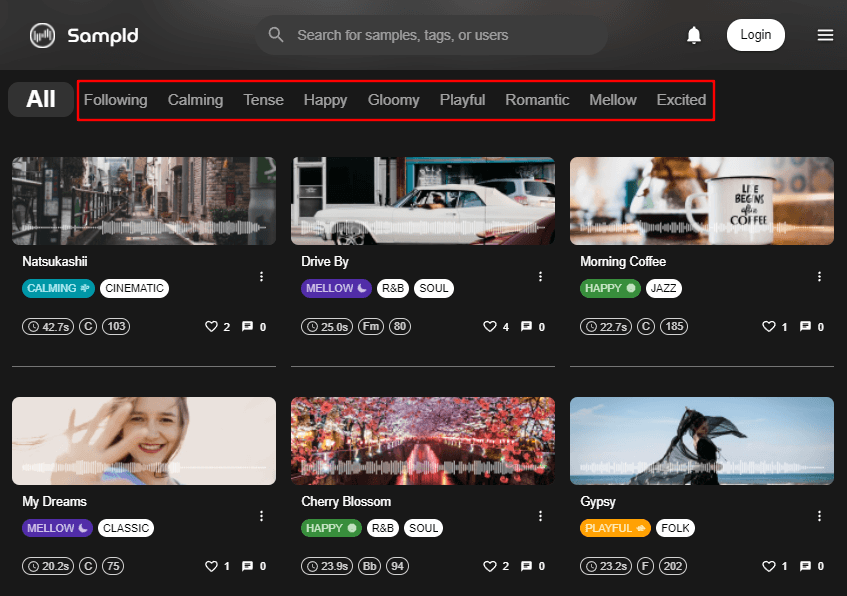
在進入實作之前,我們必須先釐清一個觀念:好的背景音樂不是用來「填滿空白」,而是為了「帶領情緒」。如果你製作的是快節奏的產品介紹或教學,你需要的是節拍穩定且有層次感的曲目。
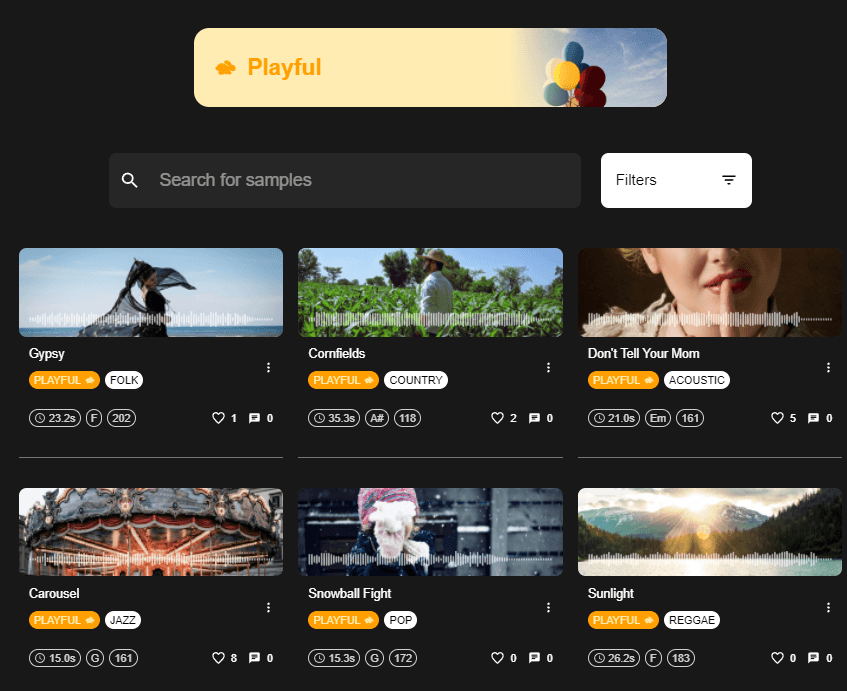
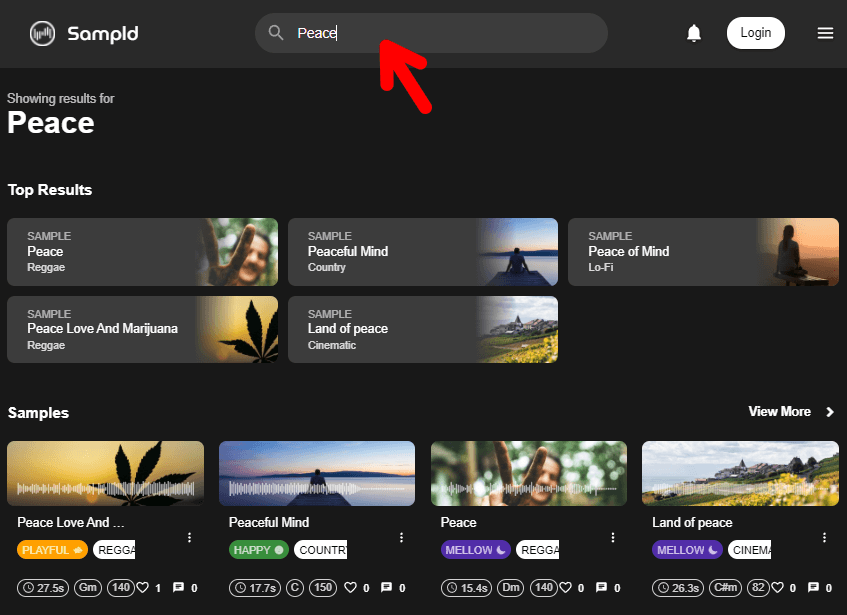
目前的創作者有很多選擇,除了傳統的素材庫外,現在也有很多高品質的平台供你挑選。例如,如果你偏好日系風格或者特定的曲風,可以參考 TAM Music Factory 提供的豐富資源。在挑選時,我建議你要找那種「有起伏」的音樂,也就是說它不只是從頭到尾一樣的節奏,而是有明顯的高潮(Build-up)與轉折點,這樣你在 Premiere 裡安排畫面轉場時才會有空間發揮。
Premiere 的核心技術:讓音樂與影像「合體」
選好喜歡的曲目後,將其放入 Timeline,接下來就是決定專業感的關鍵步驟:
1. 精準對位(Beat Mapping)
很多初學者會覺得剪接是「切開一段片段」,但高手是根據音樂的「鼓點」來切。在 Premiere 中,你可以先聽一遍整段音樂,用快捷鍵 M 在明顯的節奏轉折處打上標記(Markers)。當你快到關鍵畫面(例如從室內切換到戶外)時,確保它剛好落在那個 Mark 點上。這就是我們常說的「卡點」,能讓觀眾產生一種順暢流動的視覺享受。
2. 自動與手動的音量自動平衡(Auto-Ducking)
當你的影片中出現旁白或人聲時,背景音樂不應該一直大聲播放。在過往我們可能得手動拉動關鍵影格的音量曲線,但現在 Premiere 的工具已經非常成熟。你可以利用「基本聲音」面板中的自動鴨鳴功能,讓程式根據人聲偵測並自動降低背景音樂的音量。
如果你追求極致的掌控力,我建議還是手動處理:選取你的 BGM 軌道,按 G 打開關鍵影格(Keyframes)。在旁白出現的地方拉出一個緩慢下壓的曲線,並在對話結束後慢慢拉高。這種「呼吸感」是機器自動產生的有時無法完美模擬的細膩觸感。
3. 淡入淡出與交叉淡化(Crossfading)
不要讓音樂戛然而止!這是最容易被忽略的新手坑。無論是影片開頭還是結尾,都要做至少 2-3 秒的緩慢轉向。在 Premiere 中使用「恆定功率」轉換,能確保在兩個片段銜接時音量不會產生突兀的跳變。
進階套路:增加層次感的音效設計
如果你想讓影片更精緻,單純只有背景音樂是不夠的。你需要的「環境音(Ambience)」與「特效音(SFX)」。
例如,當畫面出現一個按鈕跳出的動畫時,搭配一個輕微的「叮」聲;或者在轉場到室內景點時,加入一點細微的人聲嘈雜或風聲。這些聲音就像是香料,雖然量不多,但能大幅提升整體的質感。
如果你的內容涉及大量素材處理,建議先備好高品質的音源(如 WAV 格式),這樣在縮放或與多軌道疊加時,不會產生明顯的壓損。
常見問題排查:為什麼我的音樂聽起來很奇怪?
在製作過程中,你可能會遇到以下幾個常見坑點:
- 音量單位不統一:如果你從不同的來源(如 YouTube 導出的片段、或是線上購買的素材)抓取音樂,它們的原始錄製音量標準可能完全不同。在匯入 Premiere 前,建議先檢查所有軌道的峰值是否穩定。
- 高頻過載:有時候為了讓背景音樂更清晰,新手會不小心把高頻拉得太高,導致聽覺疲勞。請記得利用「均衡器(EQ)」稍微壓低不需要的頻帶,讓人聲能在核心範圍內突出。
- 轉場沒對準節奏點:這通常是因為我們在剪輯時忽略了畫面轉向的緩慢過程。建議在關鍵動作發生前 0.5 秒就開始切換素材,這樣視覺與聽覺才會同時達到高潮。
總結:讓音樂成為你的導航儀\n
好的影片製作,其實就是一場關於「節奏」的藝術。背景音樂不只是為了裝飾,它是引導觀眾情緒的線索。透過在 Premiere 中建立精確的標記、細心處理關鍵影格的音量曲線,以及加入層次豐富的環境音,你就能讓內容從單純的資訊傳遞,昇華到動人的視覺體驗。
如果你還是在為素材選擇而煩惱,除了基本的音樂庫之外,目前市面上也有許多科技結合的工具。例如 Mubert Render 可以利用 AI 技術根據你的需求生成對應曲風,這對於需要多樣化、且不想重複到同樣內容的情況下非常有幫助。
記住一個原則:在 2026 年的創作環境中,最好的剪輯是讓觀眾感覺不到「你是在切影片」,而是感覺到他們正沉浸在你的故事裡。好的音樂與流暢的節奏感,就是達成這個目標的最短捷徑。