在 2026 年的內容創作環境中,一個「看起來很專業」的影片不再只是運氣,而是來自於對節奏控制、素材層次以及無版權音源處理這三個核心環節的精細掌握。如果你是剛開始動手剪輯的人,或是常在社群平台發布內容卻覺得畫面略顯平淡、轉場生硬,這篇文章將帶你從基礎到進階,拆解出目前最實用的幾項操作技巧。
讓視覺更有層次的關鍵:素材的動態處理
很多人第一步剪影片時,往往只是把拍好的片段按順序排在一起。但在 2026 年的視覺標準中,平鋪直敘的內容很難留住觀眾注意力。我們需要加入「動作感」。
首先是轉場(Transition)。不要過度依賴軟體預設的華麗特效,有時候一個簡單的「縮放」或「裁切」就能做出專業感。例如在兩個不同場景切換時,讓鏡頭稍微拉近一點再接下一段,這種空間感的跳動會比加一個炫彩轉場效果更自然。
其次是多重軌道疊加。如果你有錄製特定的環境音(Ambient Sound)或配樂,建議不要直接壓在畫面軌上,而是獨立處理音軌。這能讓你精準控制每段畫面的聲音開關。例如當你進入一個餐廳拍攝時,要把背景雜音調低一點點,而把旁白的清晰度拉高;這種細微的層次感是區分新手與老手的關鍵。
解決最頭痛的「音樂」問題
在 2026 年,社群平台的版權偵測機制變得非常嚴格。如果你用到有版權的流行樂,即便只是幾秒鐘,也可能導致你的影片被靜音或下架。因此,建立自己的「合法素材庫」是每位創作者必備的基礎能力。
為了避免被判侵權,我推薦幾個實用的來源:
- 如果你追求商用安全且不想要複雜的註冊流程,可以參考 Incompetech 免費音樂素材庫,這裡提供的資源只要正確標記來源即可。
- 對於需要更廣泛選擇、甚至包含遊戲或電影感的背景音樂,Chosic 免費可商用背景音樂素材庫 是非常穩健的選擇。
**專業剪輯小撇步:聲音不要「平」!
**很多新手會讓整段影片的背景音樂音量都一樣。高品質的製作流程是區分不同場景時,根據畫面內容調整 BGM 的動態範圍。例如在介紹產品或有旁白對話時,將音樂壓低到 -18db 到 -24db 左右;而在純意境空鏡畫面出現時,再拉高一點點。這種「呼吸感」的處理,能讓觀眾聽覺體驗更流暢。
實戰教學:如何快速處理複雜的多重音軌與影片素材
現在很多人會遇到一個具體問題:「我有一段配樂很棒的片段,還有一段我想說話的旁白,怎麼才能把這兩者融合在一起且不顯得突兀?」
在 2026 年的剪輯軟體中(無論你是用 PC 或 Mac),處理這種情況的方法是「多軌同步」。你不需要重新錄製。你可以利用工具將音頻與影片分離,或是直接使用支持多層疊加功能的編輯器。
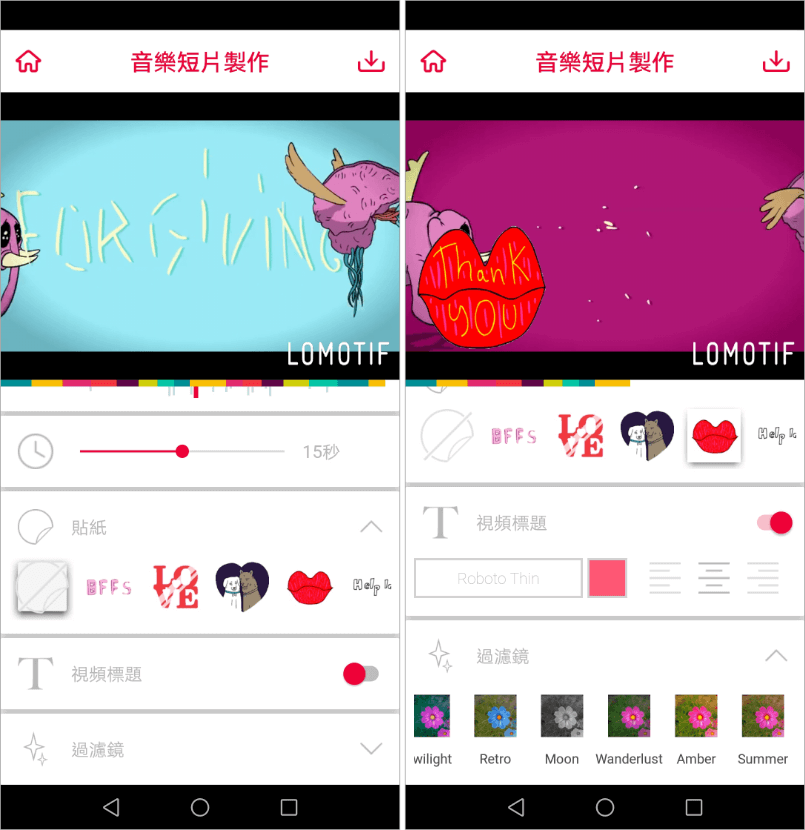
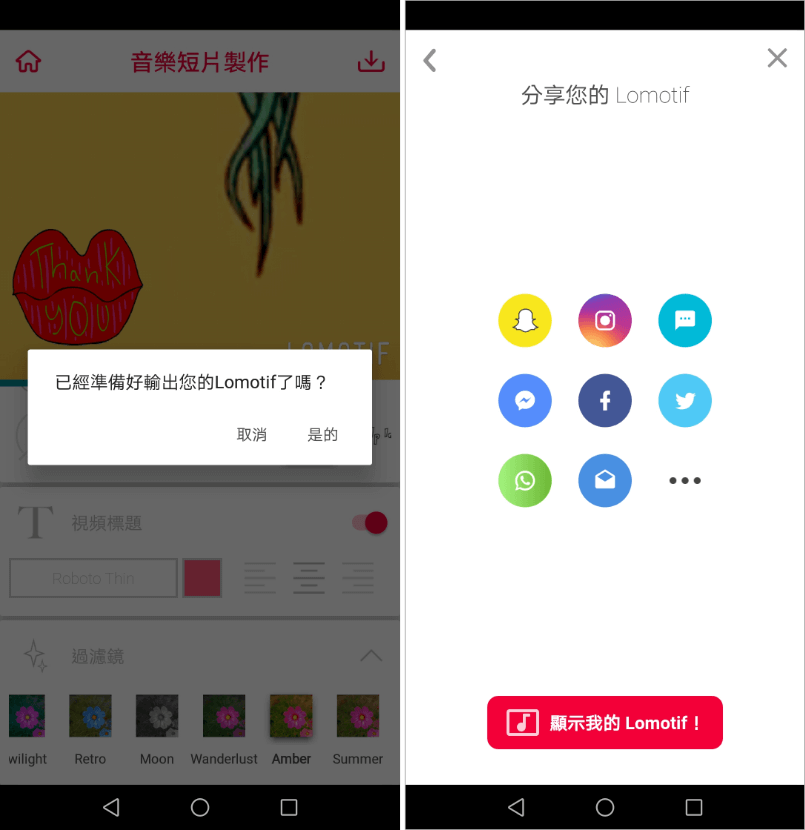
如果你的素材來自於其他平台且需要下載下來,建議先透過可靠的下載器整理出純淨的內容。比如對於新手來說,若預算尚未充足或想快速測試效果,可以參考 Final Cut Pro X 的教學資源來磨練基礎實力;或者在行動裝置上,利用一些簡單好用的工具(如 Lomotif)直接將影片融入預設的音樂庫中。
**關鍵技巧:淡入與淡出(Fade In/Out)
**當兩段聲音或兩個不同場景拼接時,永遠不要讓聲音「突兀斷開」。在切換點前後加入 0.5 到 1 秒的淡化處理。這樣聽覺上會有一種平滑過渡感,這就是所謂的高質感細節。
自動化與 AI 工具的應用場景
到了 2026 年,我們不一定要每一秒都手動去對齊音訊。現在許多工具都能透過 AI 分析語句的停頓點來自動生成字幕或調整剪輯節點。
如果你在構思內容時卡關,不知道該怎麼安排腳本走向與配樂搭配,可以配合 AI 腳本產生器 來快速產出草稿。這樣你就可以把省下來的時間花在「剪輯細節」上,例如調整一個動作的時機是否符合重低音的點,而不是耗費大量時間去思考文案怎麼寫。
常見陷阱與避坑指南
- 不要讓原聲太大: 很多新手會沒注意到手機收錄的風切聲或雜噪音。在剪輯時,一定要檢查你的底層素材。如果環境音太亂,建議使用去噪功能處理,或者直接用適當的背景音樂蓋過掉。
- 避免低品質素材破壞視角:
如果你用了高畫質、流暢的影片片段,卻配上一個解析度極低、像素模糊的裝飾圖或貼圖。這種對比會瞬間毀掉整個作品的專業質感。確保所有加入到畫面中的要素(如文字框、 sticker)都符合當前的解像標準。
- 轉場不要過度:
新手常以為「多用轉場特效=厲害」。其實反而是少一點、但選對位置才顯得乾淨。核心原則是:如果觀眾沒注意到那個轉場,那它就是成功的;如果觀眾都在看那個轉場本身,那就是太過份了。
總結給新手的建議
好的影片剪輯不是技術堆砌的結果,而是「節奏感」與「清晰度」的綜合產物。在開始製作時,我們先把動態流程跑通(從獲取素材、確保無版權到初步粗剪),再去細雕構建層次感。只要掌握了正確的音量控制、基本的淡入淡出技巧,再加上高品質的素材庫作為後勤支援,你就能做出質感超越一般人的專業內容。