隨著手機相簿裡的照片越來越多,每到生日、結婚週年或是長輩壽辰時,我們總會想把這些珍貴的瞬間彙整成一段影片。但說實話,很多時候我們並不具備專業剪輯的技術,甚至連怎麼選音樂、怎麼轉場都不知道從何下手。
在 2026 年這個快節奏的時代,我們不需要花幾個月去學習複雜的動態特效,重點在於「情感的傳遞」。這篇文章會帶你避開那些功能過於複雜的專業工具,直接推薦適合新手、能快速產出高品質回憶影片的手機 App。
為什麼製作回憶影片不一定要用電腦?
很多人習慣說:「要剪片還是得用電腦才專業。」這在幾年前可能是對的,但現在手機行動裝置的效能已經非常強悍,加上大量的 AI 技術與預設範本,很多時候「一鍵成片」的效果反而比我們苦心機構圖、手動對齊節拍還要自然。
製作回憶影片的核心在茲於三個要素:正確的選曲、自然的轉場、以及適當的文字標註。這三點目前在行動端的優化非常成熟,對於想要快速產出作品給長輩或朋友看的用戶來說,手機就是最好的生產力工具。
適合新手入門的 3 款必備 App
針對「回憶影片」這個特定需求,我從眾多工具中篩選出這三款最符合不同操作習慣的作品:
1. MoShow:追求速度與精緻範本的首選
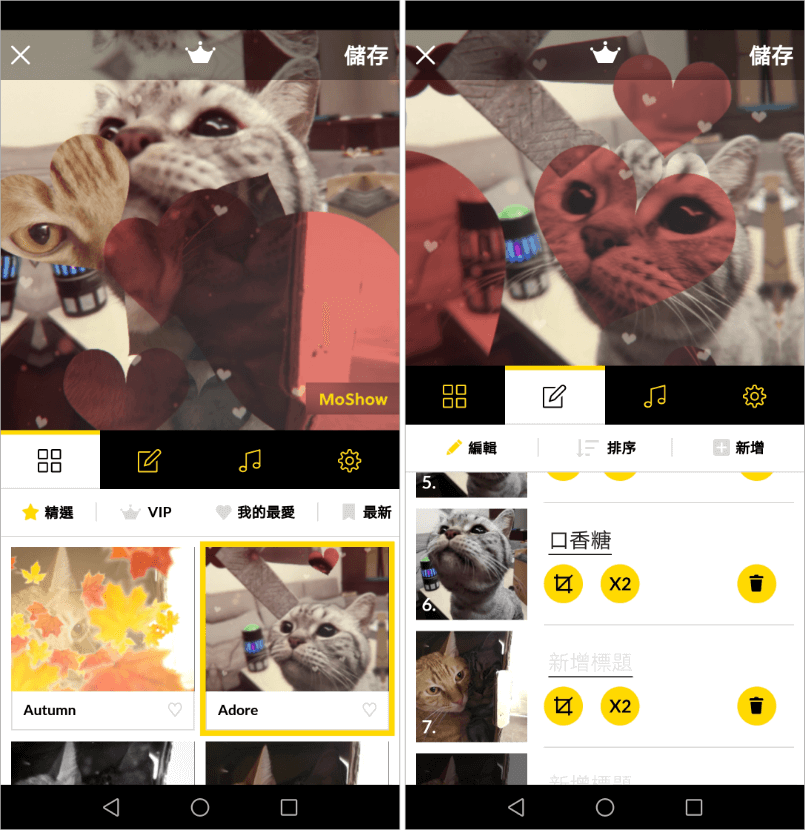
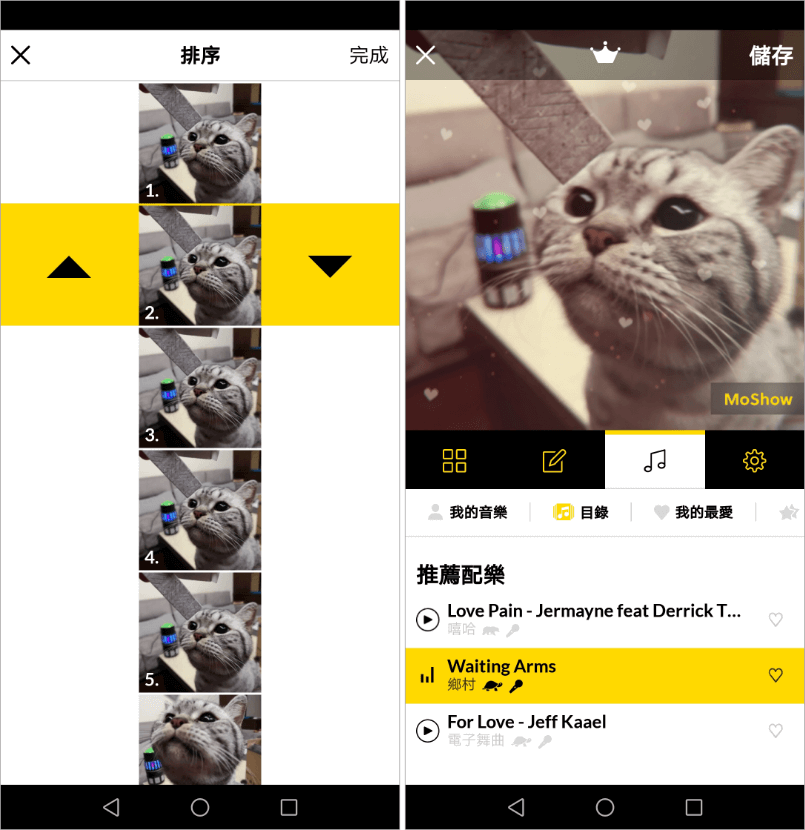
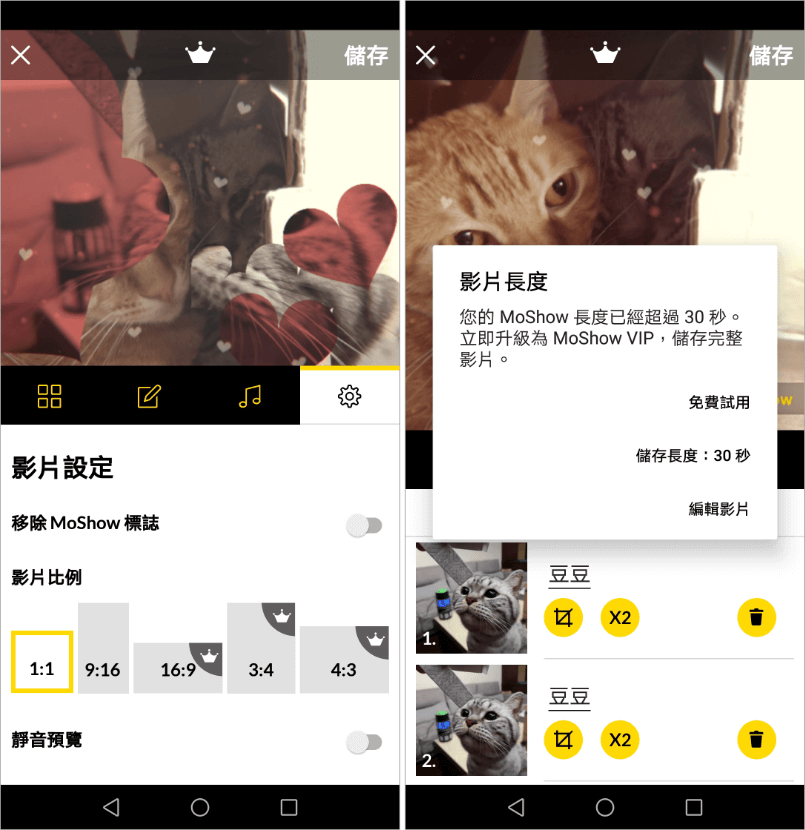
如果你是那種「只要一秒,我就要完美的轉場效果」的派系,MoShow 是非常強大的工具。它最大的特色在於內建了超過 80 種風格多樣的範本。它會自動幫你處理好節奏對位與過場特效,使用者只需要把照片丟進去選一個主題即可。
對於我們這種想要製作浪漫或懷舊風格的回憶片,這類工具能大幅降低選錯音樂或轉場太突兀的風險。若你是想快速剪出有質感且帶點優雅氛圍的作品,可以參考 MoShow 內建範例 的做法,用它來處理那些需要大量視覺美感的長篇紀念短片。
2. Google Photos:懶人福音的自動化剪輯
有時候我們的照片多到數千張,甚至很多都散落在雲端。Google Photos 不只是個備份工具,它的智慧型辨識功能在 2026 年已經非常成熟。它能根據臉孔識別、地點與特定活動(例如「生日」或「旅行」),自動為你生成帶有背景音樂的短片。
這對於我們要製作長期時光的成長記錄非常實用。如果你不太會挑選畫面,就讓系統幫你篩選出最動人的瞬間。參考 Google Photos 自動影片功能 的介紹,你可以看看它如何自動生成這些有意義的片段。
3. Phideo:簡單實用的網頁與行動工具
如果你不想下載太多佔空間的 App,或者你需要的只是極簡的幻燈片風格(Slideshow),Phideo 是個非常清爽的選擇。它主打「免費且無水印」,這對於要分享到社群或傳送給親友時非常重要,不會因為出現浮水印而破壞了感動的氛圍。
從零開始製作一份「動人」回憶影片的實作步驟
無論你最後選擇哪一款工具,想要讓成品看起來專業,建議在操作時遵循以下這幾個核心邏輯:
第一步:整理素材與篩選「關鍵幀」
不要把所有拍到爛、模糊或重複的畫面全部塞進去。建議每段時間跨度(例如 5 年)挑選出 3-5 張最精華的合照或影片片段。這能確保觀看者不會因為內容太冗長而分心,而是能夠聚焦在最重要的時刻。
\n### 第二步:選擇帶有情感共鳴的音樂
音樂是回憶片的靈魂。如果是給長輩看的慶祝影片,建議選用節奏穩健、溫馨的樂曲;若是送給好友的旅程記錄,則可以選帶點輕快律動感的純音樂。
避坑提醒: 在選擇音樂時,若你的平台是為了上傳到社群媒體(如 Instagram 或 TikTok),記得確認該段音樂是否有版權限制。建議多利用 App 內建的熱門曲庫來確保發布順利。
第三步:加入關鍵性文字提示
很多人會忽略這點,其實在影片中適時出現簡單的文字描述非常有幫助。例如:「2015 年在台北的小確幸」、「那是我們一起奔跑的夏天」。不要放太多長篇大論,只要幾個關鍵字加上簡潔的字體設計,就能讓畫面更有故事感。
第四步:加入適當的轉場效果(Transition)
過於花哨的 3D 立體轉場或閃爍特效在處理回憶片時往往會讓人覺得突兀。我建議使用「淡入淡出」或簡單的「疊影」效果,這類過渡最能讓觀眾平滑地進入下一個片段,營造一種流暢的時間感。
常見問題與小技巧
Q1:影片導出的解析度要設多少?
在 2026 年的硬體環境下,建議統一採用 1080p 或更高的動態解析度,並確保幀率設定在 30fps 或 60fps。這能保證你在大螢幕上播放時不會模糊不清。
Q2:照片變影片會變得有質感嗎?
如果只是靜止的相片,視覺感可能稍嫌單一。你可以利用一些讓圖片動起來的工具(例如將平片轉成立體感的特效),或是加入簡單的縮放動畫。這能讓舊照片在數位螢幕上更具生機。
Q3:我的手機容量不足,怎麼處理這麼多原始檔?
建議在剪輯前,先把需要用的素材篩選到一個特定的資料夾中,並將其整理好再導入 App。這樣不僅可以節省你的心理壓力,也能避免因為過多檔案而導致剪輯軟體跑掉的問題。
總結:核心是故事,工具只是媒介
無論你最後是用 MoShow 的範本來搞定流暢感、用 Google Photos 來自動挑選珍貴瞬間,還是決定親自在 App 中調校細節,重點永遠是那些「珍藏的記憶」。好的回憶影片不是靠炫技堆疊特效出來的,而是透過對稱的音樂與關鍵的畫面捕捉,讓觀看的人能在短短幾分鐘內重溫過往的溫暖。
現在就打開你的手機相簿,從第一張照片開始,把那些塵封在快門裡的感動,變成能流動在螢幕上的美好回憶吧!