如果你是剛開始經營 YouTube 頻道的新手,你一定經歷過這種心情:明明內容很有趣,但剪出來的畫面卻顯得很單調,甚至因為不懂如何處理背景音樂或加入動態文字,導致觀眾在前三秒就滑走。
在 2026 年這個資訊爆炸的時代,影片的「質感」直接影響到你的點閱率。我們不需要掌握複雜的專業剪輯軟體,只要找對工具,就能快速做出有魅力的內容。今天我們要聊的 FlexClip,就是非常適合想快速產出高品質社群與行銷影片的創作者。
這篇文章不只是介紹功能,我會直接帶你進入實戰場景:如何用這個工具把一份平淡的素材轉化成有張力的 YouTube 內容。
為什麼選擇 FlexClip 來製作 YouTube 內容?
很多新手在起步時常糾結要學 Premiere Pro 還是 Final Cut,但如果你目前的主要目標是產出穩定、美觀且符合社群節奏的影片,FlexClip 這種基於瀏覽器的線上編輯工具就是很好的選擇。
它的優點在於「高度模組化」。對於 YouTube 創作者來說,最常遇到的痛點是:找素材太花時間、動態轉場做不出來、或是要對齊字幕很痛苦。FlexClip 將這些流程簡化成可選的樣板與預設元素,讓你把更多精力放在內容腳本上。
第一步:利用現成模板建立視覺基礎
很多人以為用模板就是「複製貼上」,但其實在 FlexClip 裡,模板是你的基底框架。當你決定要拍一個教學、產品開箱或是 VLOG 時,直接從它提供的 YouTube 特定尺寸類別中挑選符合風格的樣板。
在這個過程中,要注意的是視覺的一致性。建議你在製作時:
- 統一色調: 選擇一個主色系作為你的頻道辨識度,這能讓觀眾在刷到你的影片時產生記憶點。
- 動態開場(Hook): YouTube 的前 3-5 秒非常關鍵。利用 FlexClip 提供的轉場特效或動態標題,確保第一時間就能抓住觀眾注意力。
第二步:注入靈魂,音樂與環境音的搭配
這是很多新手最容易踩到坑的地方:版權問題。如果你不小心用了有版權的流行樂,影片可能會被黃標甚至下架。在 2026 年的內容生態中,營造出對應的情境氛圍(如活潑、專業或溫馨)非常重要。
FlexClip 內建了相當豐富的素材庫,但在選擇時,建議依照你的影片節奏來切換:
- 快節奏教學/開箱: 選用節奏明快、帶有明顯重音點的音樂。
- 深度訪談/知識分享: 使用低頻度、平穩的環境背景音樂,避免干擾到你說話的語氣。
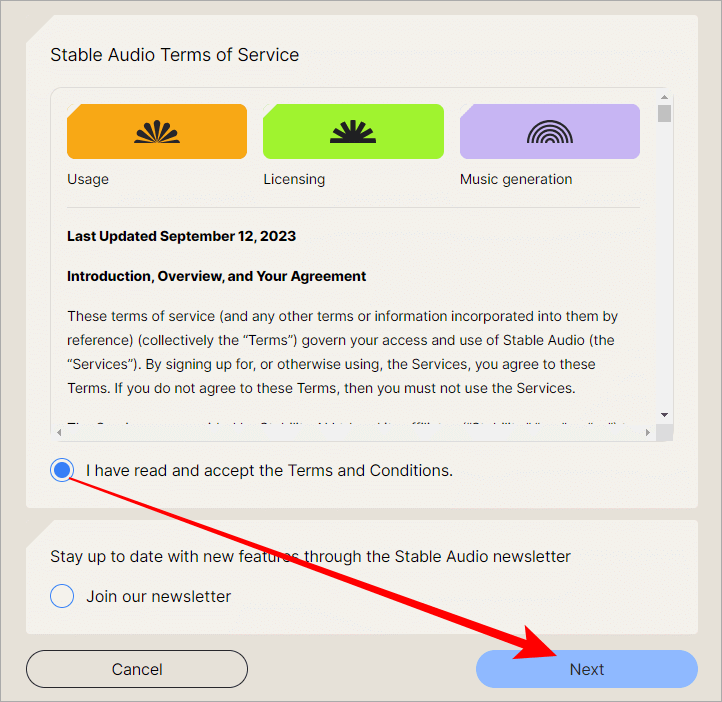
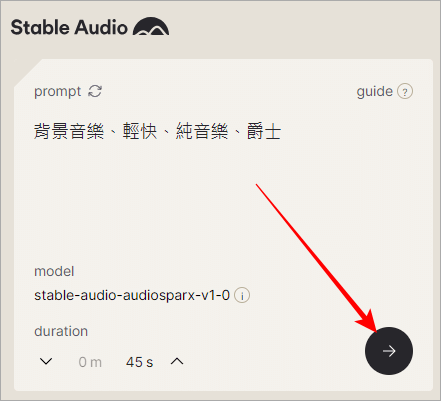
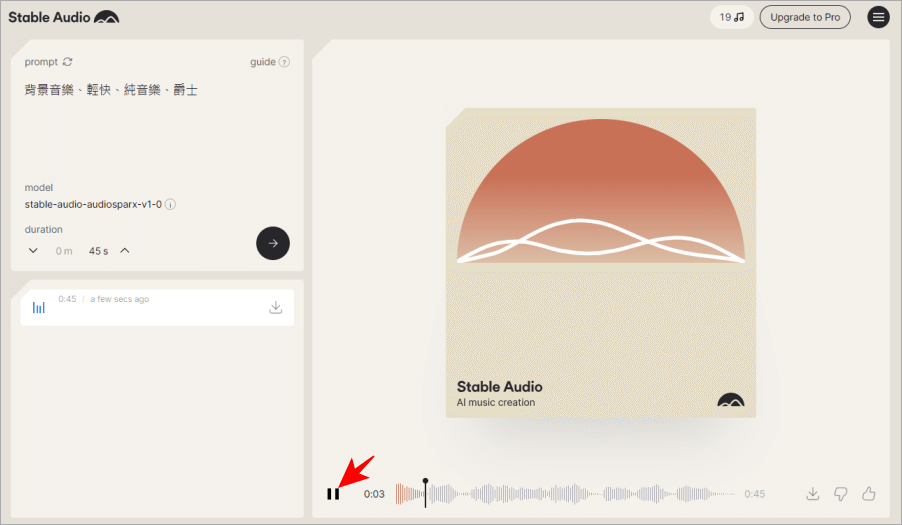
如果你發現內建庫中的風格不夠符合你的特殊需求,或者你需要更獨特的曲風來區隔品牌,也可以考慮使用 Stable Audio 免費 AI 背景音樂產生器,透過 AI 生成專屬於你節目的編曲。
第三步:動態字幕與視覺重點標記
在目前的 YouTube 觀影習慣中,很多人是「靜音預覽」或是為了抓重點快速滑過。因此,自動生成的字幕或強調性的文字特效是必備技能。
在 FlexClip 中操作時,建議採取以下策略:
- 關鍵字高亮: 當你提到重點(例如:限時優惠、秘訣分享)時,利用明顯的顏色切換或縮放效果讓字幕跳出來。
- 標記與圖示: 不要只用文字。適時加入動態圖示來代替一些重複性的解釋。例如說到「數量有限」時,配上一個閃爍的警告符號。
第四步:避免常見的陷阱(新手必讀)
在製作過程中,為了讓影片看起來更專業,有幾個細節一定要注意:
- 過度華麗的轉場: 很多人會以為花俏的轉場效果就是高級。事實上,如果每三秒換一個酷炫特效,反而會干擾觀眾對內容的理解。建議只在「切換主題」或「切換場景」時才使用明顯的動態轉換。
- 音量平衡:
這是一個非常常見的錯誤。人聲(Voiceover)一定要是主角,背景音樂通常設定在 -18dB 到 -25dB 左右(視具體工具介面而定),確保觀眾聽你的內容時不會覺得耳膜被噪音干擾。
- 縮圖與標題的一致性:
雖然 FlexClip 是在剪輯影片,但製作過程中的畫面構圖要考慮到 YouTube 播放器的預覽效果。避免把重要的字幕或是人臉放在畫面的最邊緣,以免被 YouTube 的操作按鈕遮擋。
\n## 工作流總結:從想法到上傳的
要把 FlexClip 用好並轉化為有效的 YouTube 工具,建議遵循以下流程:
- 腳本先行: 在動手剪輯前,先寫好分鏡或大綱,知道你要在什麼時間點加入哪個特效。
- 素材預處理: 將攝影好的原始檔上傳並初步切除冗餘的空白時間(這是在 FlexClip 裡最基礎但最重要的動作)。
- 層次疊加: 先鋪設背景音樂 $
ightarrow$ 加入語音 $
ightarrow$ 添加動態文字 $
ightarrow$ 最後加入轉場效果與特效。
- 最終檢查: 在匯出前,用手機或平板模擬 YouTube 播放視窗比例,確認字幕是否清晰可讀。
掌握了這些細節,FlexClip 不只是你的剪輯工具,它能成為你高效產出、建立個人品牌的利器。從簡單的動態文字開始做起,慢慢堆疊出屬於你的高品質頻道!