如果你是剛開始經營社群媒體的創作者,或者是需要快速做出行銷廣告的小企業主,你一定經歷過這種心情:想做一個好看的影片,但面對那些複雜、還要花大錢學習的桌面剪輯軟體時,往往卡關在「對到特效在哪裡?」或「怎麼調整轉場才不生硬?」。
進入 2026 年,我們的創作需求越來越多元,從 YouTube 短片到 Reels 或 TikTok,內容產出的速度就是競爭力。這時候,雲端剪輯工具的優勢就顯現出來了,不用安裝、跨裝置同步、且內建大量的範本素材。其中,FlexClip 作為一個強大的線上影片製作軟體,近年來在社群與商用領域非常受歡迎。今天我就帶大家實際操作 FlexClip,看看它到底能幫我們解決哪些痛點。
為什麼選 Flexclip 而不是傳統剪輯軟體?
很多人會問:「網路版的工具真的可以做出高品質的影片嗎?」其實重點在於你的「目的」。如果你是為了製作電影級的大片、要精密的調色或複雜的多軌特效,專業軟體仍是首選。但如果你是要做產品介紹、教學短影音、或是要把旅程剪成漂亮的 Vlog,Flexclip 的優勢就在於它的直覺性與資源整合度。
大多數的創作者在製作影片時,最耗時的步驟通常是:找場景素材、選配樂、寫文案。Flexclip 將這些環節濃縮在一個介面裡。它提供的預設範本已經幫你處理好大部分的佈局與動畫效果,你只需要把自己的素材塞進去,這對於需要快速產出的社群管理員來說是非常高效的選擇。
Flexclip 核心操作實戰教學
要做出高品質的影片,我們不能只是隨便放兩段畫面。在 Flexclip 中,我建議遵循以下幾個關鍵步驟來優化你的製作流程:
1. 利用範本快速搭建框架
進入首頁後,Flexclip 會提供多種類型的模板(如教育、行銷、社交媒體)。比起從空白畫布開始,選一個符合你主題的模板能大幅減少思考成本。例如你想製作一個產品開箱,選擇「商務」類別的範本,它已經幫你設定好合適的字體與轉場風格。
2. 素材與音樂的整合
在剪輯過程中,背景音樂(BGM)是營造氛圍的核心。Flexclip 內建了豐富的音效庫,你可以直接搜尋符合情感或節奏的曲目。如果你擔心版權問題或是想找更獨特的風格,可以參考 FreePD 免費公眾領域素材影片音效配樂下載 來擴充你的資源清單。
3. 添加文字與動態特效\n在社群平台上,很多時候觀眾是靜音觀看的。因此,「字幕」和「動態標題」非常重要。Flexclip 的優點在於它的排版介面很直覺,你可以選擇不同的外框、陰影,並讓文字隨著畫面出現或消失。這比你自己去一個個對齊字體位置要快得多。
4. 加入轉場與過渡效果
為了避免剪接點太生硬(例如從戶外的旅遊畫面突然切到室內介紹),可以在兩段片段之間加入轉場動畫。Flexclip 的處理方式是「自動計算」,你只要選定特效,系統就會幫你鋪滿銜接區塊。
避開這些新手常見的坑
雖然 Flexclip 操作直覺,但在實際使用中還是有幾個重點需要注意,才能保證產出的影片不會看起來很 amateur(業餘):
- 解析度與比例設定:在開始製作前,一定要確認你的目標平台。如果是要上 YouTube,通常用 16:9;若是 Reels 或 TikTok,務必選取 9:16 的垂直畫幅。很多人是剪到一半才發現尺寸不對,導致左右邊框出現大面積黑邊。
- 過多的轉場特效:新手最容易犯的錯是每換一個畫面都用不同的動態過場,這會讓觀眾感到視覺疲勞且分心。建議一段片段內最多使用 2-3 個不同風格的特效,甚至簡單的淡入淡出就足夠體現質感了。
- 處理素材音量平衡:如果你有錄製人聲導覽,在放上背景音樂後,一定要檢查背景音樂是否過大。Flexclip 提供音量控制桿,建議純背景音樂的聲音要壓低,確保語音清晰可辨。
跨工具協作的小技巧
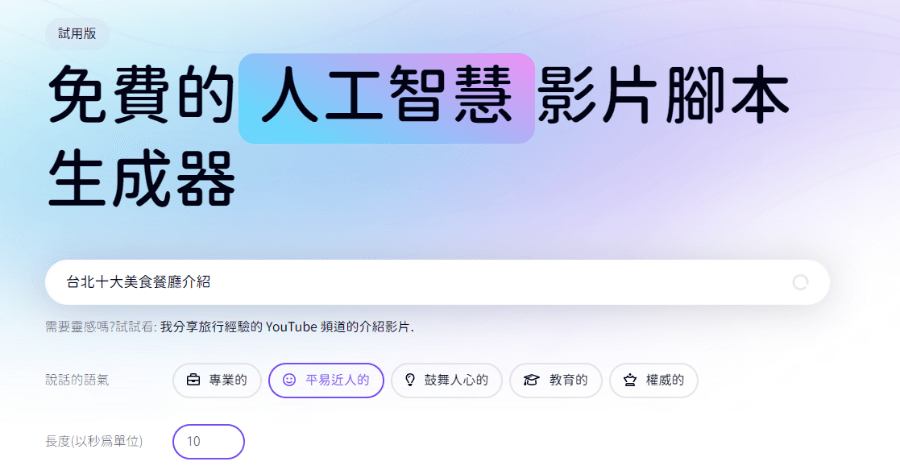
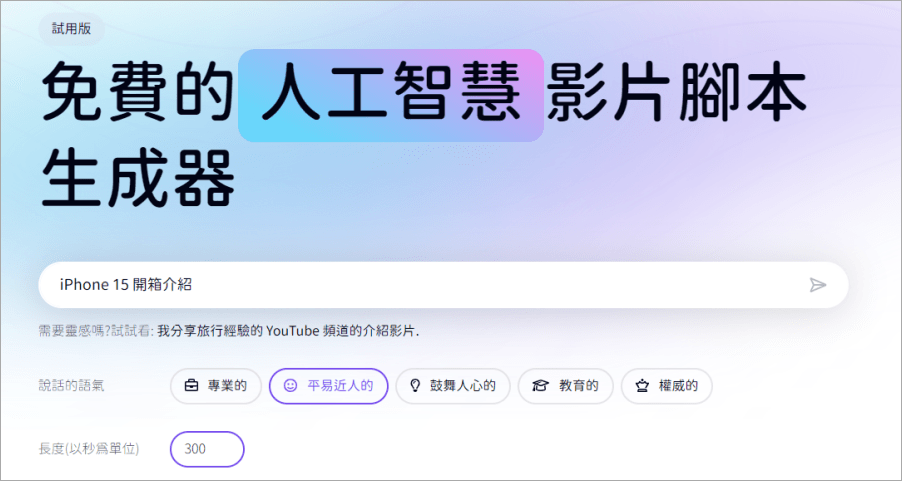
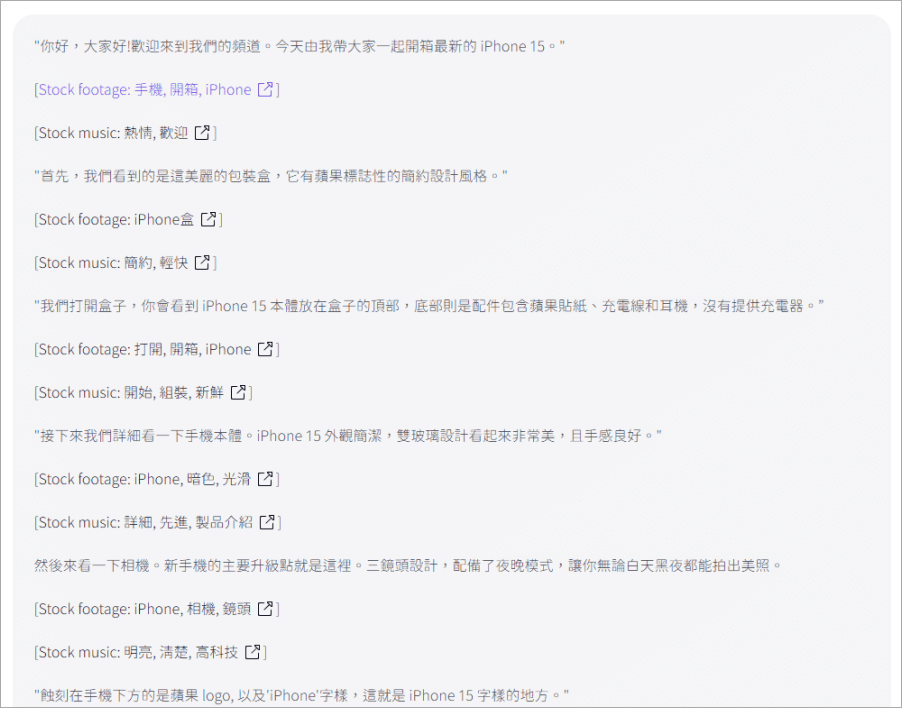
雖然 Flexclip 功能強大,但作為一個實戰派創作者,有時候我們會結合不同工具來完善內容。例如,如果你覺得手動撰寫腳本太花時間,可以先參考 AI 腳本產生器,快速產生影片腳本 / 配樂 / 影片素材 來打好基礎,再把生成的劇本帶入 Flexclip 中轉化為視覺畫面。這樣做能讓你從「怎麼寫」的壓力中解放出來,專注在「怎麼剪」上。