如果你正在找一種「不需要在電腦裡塞一堆複雜軟體」,就能直接用瀏覽器完成剪輯的工具,FlexClip 絕對是 2026 年目前市面上最平衡的選擇之一。很多創作者或是企業行銷人員,往往卡在安裝軟體太重、硬體跑不動,或者是需要跨裝置協作時找不到對應的環境,這時候「雲端編輯」就是救星。
這篇文章會帶你從 zero 到一,掌握 FlexClip 的核心操作與常見坑洞,讓你在製作 TikTok、Reels 或 YouTube 短影音時,能更快速地完成成品。
為什麼選擇 FlexClip 作為你的線上工具?
很多時候我們搜尋「線上影片編輯」或相關的行動裝置處理方法時,最擔心的就是畫質受損或功能太過簡陋。FlexClip 的優勢在於它不僅是簡單的剪接,還提供了大量的範本素材與 AI 輔助功能。
- 跨平台一致性:不論你是在公司的電腦、家裡的筆電,甚至是平板電腦上開啟網頁,你的進度都會同步儲存。
- 豐富的動態素材:它內建大量的轉場特效、文字動畫與貼圖,這對於需要快速產出行銷影片的人來說非常友善。
- 免安裝環境:如果你不想為了剪一個簡單的廣告片就下載好幾 GB 的軟體,FlexClip 這種直接在網頁操作的模式會讓你省下很多心力。
FlexClip 入門與基本設定
要開始製作之前,我們先來處理幾個初學者常遇到的細節問題:
1. 加入素材與資源庫
打開首頁後,你可以選擇一個現有的範本或從空白畫布開始。在素材庫中搜尋時,建議直接用關鍵字(例如「科技」、「美食」)來過濾出你需要的圖片或影片片段。如果你是為了製作廣告,可以找尋特定比例的模板(如 9:16 或 16:9),這能省去後續再調整畫幅的麻煩。
2. 設定基本屬性
在開始剪輯前,先確認你的輸出目標。如果是給手機看的短影音,記得設定好對應的解析度與幀率。FlexClip 的操作邏輯非常接近傳統剪輯軟體,左側是素材庫,中間是預覽區,下方或右方則是調整參數的控制面板。
實戰:從草稿變成成品的 4 個關鍵步驟
要做出一個專業感的影片,不能只是把片段接在一起。在 FlexClip 中,你可以遵循以下流程來優化你的工作流:
第一步:時間軸剪裁與對齊
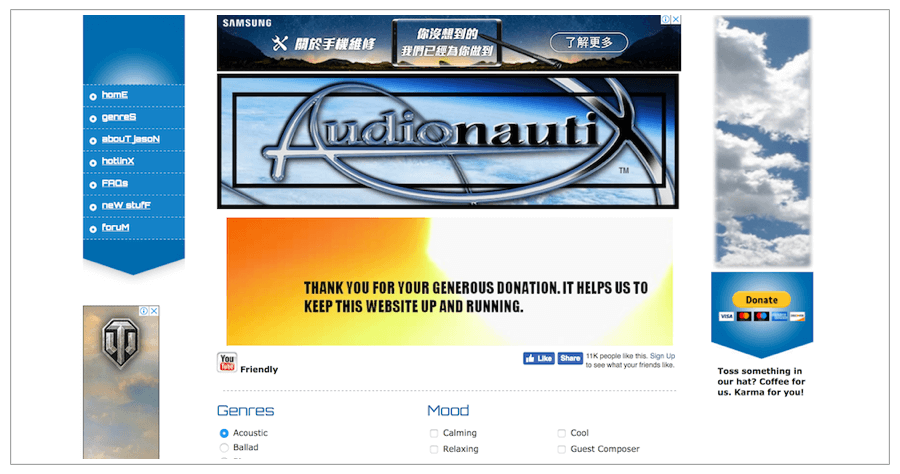
將素材放入時間軸後,最重要的動作就是「精簡」。很多人會保留過長的空白或是重複的轉場。建議使用快捷鍵或工具列中的剪裁功能,把沒用的部分切掉。如果你的影片內容包含一些特定的背景音樂,且擔心版權問題,可以參考 Audionautix 公眾領域音樂素材 的資源庫來尋找免權利金的曲目作為底色。
第二步:加入動態文字與標題\n在社群媒體上,很多人是「先看字幕、再聽聲音」。FlexClip 提供多種樣式的預設字體。建議選用高對比的顏色,並加上簡單的陰影或描邊,確保在手機螢幕上依然清晰可讀。你可以針對重點關鍵詞單獨給予不同的動態效果。
第三步:加入轉場特效(Transitions)
不要讓畫面切換得太突兀。在兩個片段之間,加入簡單的「淡入淡出」或「平滑推移」,能瞬間提升影片的專業感。不過提醒一點,過多花俏的轉場反而會分散觀眾注意力,建議每 3-5 秒才出現一次明顯的變動。
第四步:匯出與檢查
完成後按下導出按鈕。在選擇格式時,目前的標準通常是 MP4。雖然線上工具方便,但在輸出前務必確認預覽畫面中的文字有沒有被切到邊緣,因為不同平台的 UI 區塊可能會稍微壓到最外層的內容。
常見問題與避坑指南
在使用 FlexFlexClip 或類似的雲端剪輯時,有幾個實戰經驗想跟你們分享:
- 網路穩定度:因為是雲端渲染,如果你的網路不穩,匯出影片時可能會出現卡頓或解析失敗。建議在產出前幾分鐘不要同時開太多下載視窗。
- 素材版權檢查:雖然工具內提供的圖庫通常是安全的,但如果你是從外部上傳自己的音樂到作品中,仍需確認該音樂是否符合你要發布的平台規定(如 YouTube 的規範)。
- 字體與特殊符號:有些特殊的表情符號在跨平台轉換時可能會出現亂碼。如果你的影片內容包含大量特別文字,建議在匯出後用手機端檢查一下呈現效果。
總結
FlexClip 作為一個線上工具,最大的價值在於「效率」。它把複雜的技術門檻降低到只需要會操作基本圖形介面就能上手的程度。如果你是為了快速產出社群內容、或是公司內部教學影片,這種無需安裝且提供豐富素材的模式是非常高效的選擇。
只要掌握好精簡剪輯、動態標題與正確的轉場配置,就算你是初學者,也能用 FlexClip 做出看起來像專業團隊製作出的高品質成品。