如果你還是在用手機剪片,或是覺得電腦版的工具太複雜搞不定,那你可能漏掉了 PC 端的強大優勢。在 Windows 環境下,大螢幕和滑鼠的操作能讓你更精準地控制畫面細節、處理多軌音訊,甚至是做出高品質的轉場特效。
現在是 2026 年了,雖然手機 App 的便利性依然存在,但如果你想要產出專業感十足的 YouTube 影片或公司行銷廣告,Windows 系統的軟體工具依然是目前主流。這篇文章將帶你從基礎操作架構到進階轉場技巧,整理出 Windows 用戶實用的剪輯心法。
從「裁切」到「敘事」:Windows 剪輯的基本邏輯
在電腦上剪片,與手機滑動式介面的思維不太一樣。PC 端強調的是「時間軸(Timeline)」的空間感。當你把素材丟入時間軸時,不僅是為了讓影片播放,而是為了規劃節奏。
1. 精準切割與刪除
很多新手常在影片中出現無謂的停頓或廢話。在 Windows 上操作時,重點在於「關鍵影格(Keyframes)」與「精確剪裁」。建議練習用鍵盤快捷鍵來進行快剪,而不是一直用滑鼠拖動位置。
2. 音訊層級處理
這是我最常被問到的一點:如何讓背景音樂不蓋過人聲?在 PC 端軟體中,你會看到多條音軌。建議將「環境音」、「對話」與「背景音樂」分開處理。如果你發現自己的配音太小或背景樂太大,可以利用關鍵影格來做淡入(Fade-in)和淡出(Fade-out),讓聲音的切換變得平滑。
解決常見痛點:轉場、合成與素材應用
很多人在剪輯到一半時,會卡在「如何讓兩段影片接起來不突兀」的問題。這就是轉場特效派上用場的時候。一段長達數分鐘的無聊過度,若中間插入一個設計良好的過渡,就能瞬間提升專業感。
如果你是剛起步的新手,選擇對介面直觀且內建資源豐富的工具會讓你少走很多彎路。例如一些提供大量轉場特效與素材包的軟體(MiniTool MovieMaker)能幫初學者快速完成質感轉換,不會讓影片看起來像廉價的拼接。
實戰技巧:如何處理多個畫面同時出現?
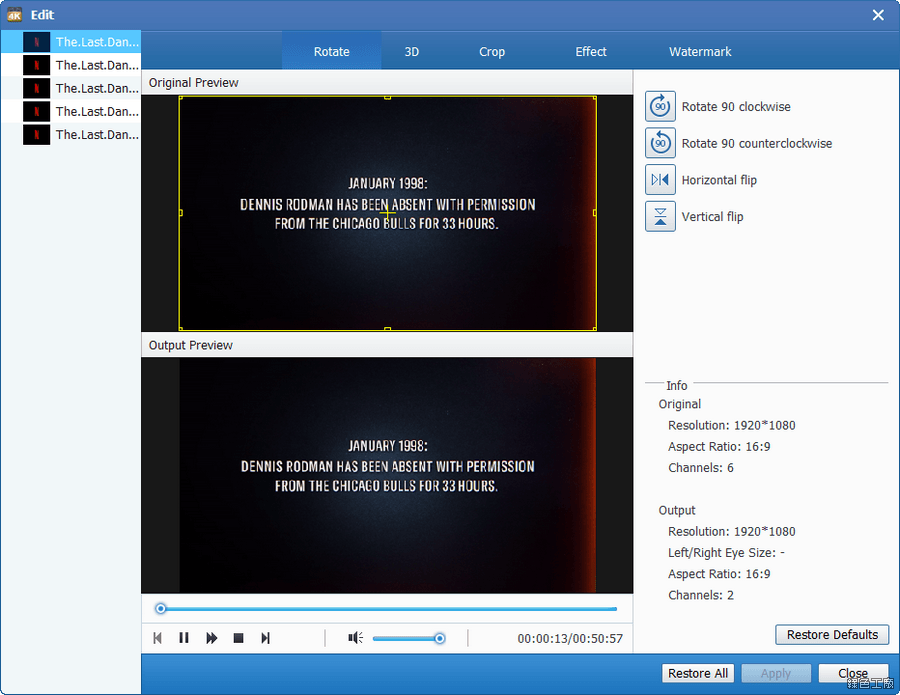
有時候我們需要兩段影片左右對比(例如:舊版 vs 新版),或者兩個場景切換。在 Windows 環境中,這通常透過「多層軌道」來達成。你不需要為了要播放兩個內容而剪成兩個檔案,而是將它們疊加在不同的軌道上,並利用遮罩或畫幅縮放,讓兩者同時出現在同一個畫面框內。
給 2026 年內容創作者的實用建議
利用 AI 生成與自動字幕
目前最主流的技術就是自動辨識語音生成字幕。雖然在 Windows 上處理複雜的影片渲染壓力較大,但若你的重點是快速產出短影音(Reels 或 TikTok),這項功能是省下大量人工成本的神器。
關鍵幀與動態視覺
不要讓畫面一直靜止不動。利用縮放、位移等簡單的關鍵點調整,能讓畫面帶有微小的移動感。這種細節在電腦版軟體中操作起來比手機端更具精確度。
正確處理畫質與轉碼
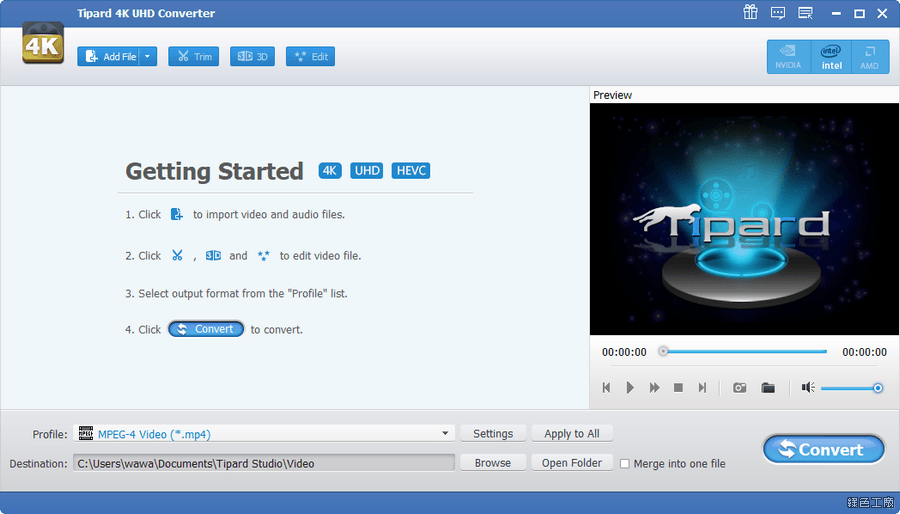
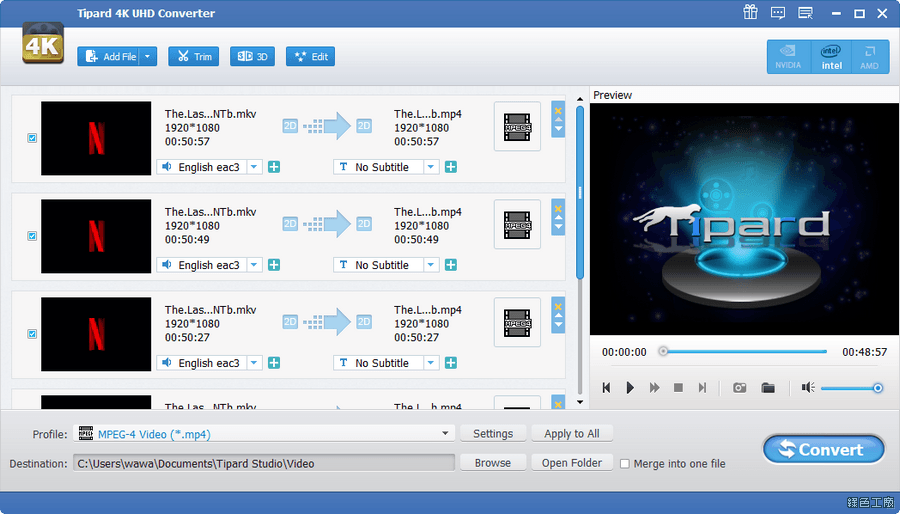
這是很多新手最常踩到坑的地方:剪輯完後匯出(Export)時,格式不對或解析度下降,導致上傳後模糊不清。這時候就需要考慮到編解碼技術的相容性。若你的素材來源眾多、規格混亂(例如有的 4K,有些是 1080P),在進入正式剪輯前進行統一轉檔是非常關鍵的一步。
動手實踐:你的第一支專業影片檢查清單
如果你準備要在 Windows 上動手製作一則廣告或介紹影片,建議按照以下流程來確保品質:
- 素材整理:將所有需要用的照片、影音檔放進同一個資料夾,並重新命名。這能避免在編輯過程中因為找不到路徑而卡關。
- 初步粗剪(Rough Cut):先無視轉場和特效,先把內容邏輯理順,把不想要的廢話全部切掉。
- 音效與轉場加入:確認講詞沒問題後,再放入背景音樂、動作提示符號或華麗的過渡效果。如果你需要更多專業感的動態視覺,選擇提供高品質轉場特效軟體的工具(例如 proDAD VitaScene)能讓你的成品瞬間從業餘變專業。
- 色彩校正:最後一關是統一整支影片的色調。因為不同相機拍攝的白平衡可能不一致,用簡單的濾鏡或對比度微調就能讓整體畫面和諧。
- 正確匯出設定:根據發布平台要求的解析度(如 1080p 或 4K)與比例(16:9 或 9:16)進行最後輸出。
結語
在 Windows 上進行影片剪輯,最大的優勢在於「精準性」與「多重處理能力」。不要因為怕工具太複雜就不去嘗試 PC 端。只要掌握了層次概念、熟悉基本快捷鍵,並選擇適合自己進度要求的軟體(無論是快速入門型的還是功能豐富的專業工具),你就能產出更具衝擊力的內容。
在 2026 年這個資訊爆炸的時代,高品質的影像就是你的門面。從今天開始把這些技巧融入你的工作流程中,讓你的影片不再只是「剪過」,而是真正被「設計」出來的作品。