在社群媒體(如 TikTok、Reels 或 YouTube Shorts)橫行的 2026 年,一個成功的短影音不僅要靠吸睛的畫面,更要靠「易讀性」極高的字幕來留住觀眾。很多人抱怨手機剪片太麻煩,特別是字幕一兩句就對不上嘴型,或是字體風格太過陽春,導致內容傳達不到位。
如果你覺得每次都要手打字幕非常耗時,或者在用電腦軟體處理時發現流程太長,其實現在的行動端工具已經進化到可以自動辨識語音並生成精美特效字幕了。這篇文章會帶你從核心的操作邏輯出發,教你如何在手機上快速打造專業感的字幕內容。
為什麼「正確的字幕」是轉換率關鍵?
現在人的注意力極短,很多用戶在公共場所、甚至是在關掉聲音的情況下刷到影片。這時候,字幕不再是「選配」,而是「必備」。
一個好的手機字幕設計,必須符合以下三個標準:
- 準確性:語音與文字對齊,不會出現大段空白或延遲。
- 可讀性:字體粗細適中、顏色對比明顯,且位置不會被平台的 UI 按鈕擋住。
- 動態感:隨著語氣跳出的重點強調,能增加視覺刺激。
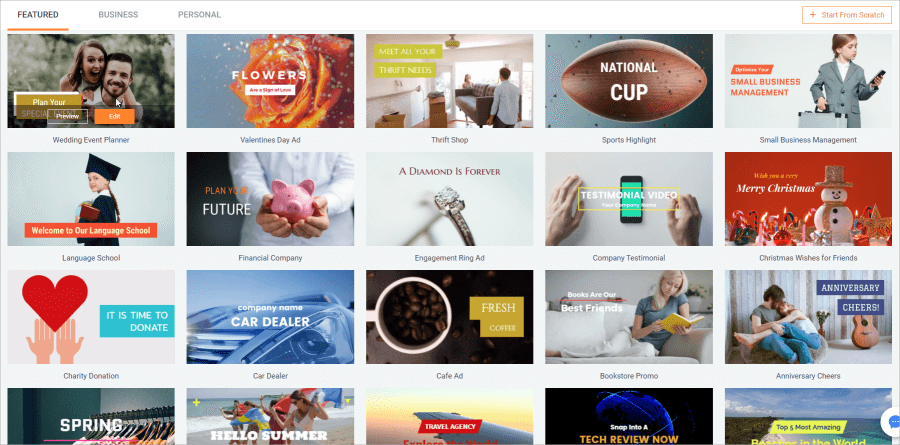
在過去幾年裡,很多人為了處理高品質的影片內容,可能會選擇更複雜的專業軟體。如果你是從 PC 端過度到手機操作,或是需要更高層次的素材,可以參考 FlexClip 超過 100 萬種影片模板素材 的做法,這些資源能幫你省下大量設計基礎風格的時間。
手機端產出精美字幕的實戰步驟
要在手機上快速做出高品質字幕,建議遵循以下流程,這套邏輯在大多數主流剪映或行動編輯工具中都通用:
1. 自動語音轉文字(AI Recognition)
現在最核心的技術是 AI 自動辨識。你不需要手打每一句對白,只要上傳影片素材後,選擇「自動產生字幕」。這項功能在 2026 年已經非常成熟,不僅能處理繁體中文,還能針對方言或特定的口語習慣做較好的校正。
2. 批次修正與對齊
AI 生成的內容並不總是完美的。在手機操作時,最容易踩到的坑是「自動分段不合理」。例如一個長句子被切成兩半,導致視角混亂。你需要在預覽畫面中檢查每個區塊:
- 如果發現單一語句過長導致螢幕擠爆,手動點擊該段落並按「拆分」。
- 確保標題或強調詞彙能夠明顯跳出。
3. 樣式美化與模板套用
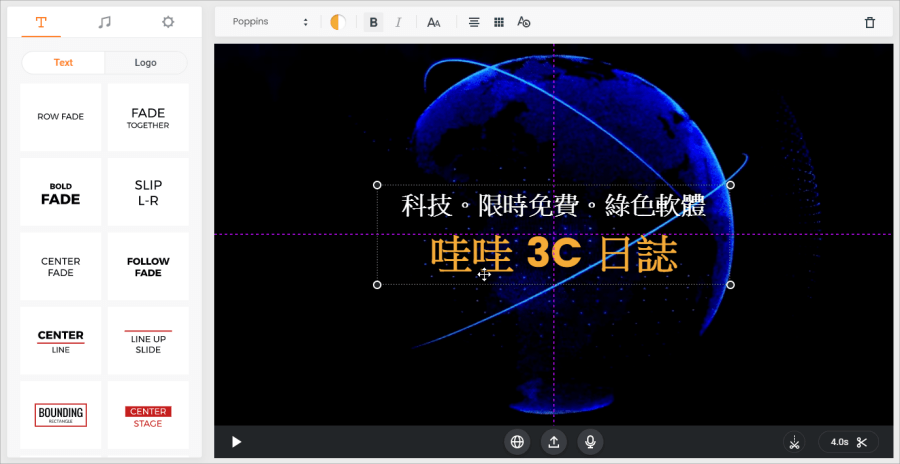
如果你不想一條一條去改字體、顏色,建議利用系統提供的「字幕樣式」。選擇一個適合你的風格(例如:卡拉OK風格、動態邊框或漸入效果),一旦設定好,整段自動產生的字幕都會同步更新。
避開常見的技術坑位
在手機端操作時,新手最常遇到的幾個問題,建議你在製作前先確認:
- 螢幕安全區塊(Safe Zone):這點非常重要!很多人的字幕被放在畫面最底部,結果被 TikTok 或 IG 的功能按鈕擋住。務必確保主要資訊集中在畫面中間 1/3 到 2/3 的位置。
- 音量過低導致辨識失敗:如果你的影片背景音樂太大,AI 可能會誤判語音,導致字幕出現亂碼或斷斷續續。建議在合成前調整好音軌比例。
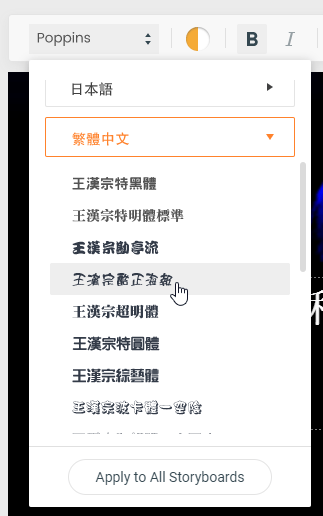
- 字體格式不統一:避免在同一個影片中切換多種不同風格的字體,這會讓視覺顯得很雜亂。
進階技巧:如何打造更有「質感」的內容?
如果你覺得單純的字幕太單調,想要做出更具創意層次的呈現方式,可以考慮搭配這些策略:
- 重點詞彙變色:針對關鍵字使用不同顏色(例如亮黃或螢光綠),引導觀眾視覺。
- 加入 emoji 點綴:在對話末尾或轉折處加入動態表情符號,增加親和力。
- 多媒體素材融合:有時候一個好用的過場特效或是適合的背景素材,比文字更有說服力。如果你是想更快速地把創意發揮到極致,利用高品質模板來建立視覺基礎是非常有效的方法。
總結:簡單一點就是關鍵
2026 年的社群內容生產邏輯是「高效與精簡」。不要為了追求極度複雜的動畫去犧牲製作效率。在手機上使用自動字幕功能,並花點時間調整好樣式、確認安全區域這兩個核心重點,就能讓你的影片在第一秒就抓住觀眾目光。
實行步驟可以簡單拆解為:**錄製原始素材 $
ightarrow$ AI 產生底稿 $
ightarrow$ 手動微調關鍵詞 $
ightarrow$ 套用統一風格 $
ightarrow$ 最後確認避開安全區。**
只要掌握這套流程,你的手機就能成為你最強大的內容產出中心。