不管是旅途中隨手拍下的快影,還是為了社群平台準備的一堆短片段,最後都要透過手機合成一條完整的影片。很多人在處理這件事時,常卡在「機器效能不足」或是「軟體功能太複雜」,其實針對單純的「多段影片合併」,重點在於工具是否能維持畫質不流失、轉場是否平滑。
如果你只是想把幾個片段接在一起,不需要華麗的 3D 特效或極致的動態貼圖,那麼選擇對的軟體就能省下大量調校時間。以下根據 2026 年目前的行動裝置環境與實際使用心得,整理出三種不同需求下的最佳解決方案。
單純拼接、不求特效:追求快速出片的首選
如果你只是要把幾段連續拍攝的內容拼在一起(例如從 A 地到 B 地的走路片段),或者是為了簡單記錄生活。這時候最需要的是「極簡」且「速度快」。
在這種情況下,許多內建功能豐富的專業剪輯軟體反而會讓操作變複雜。你需要的工具應該具備強大的軌道預覽與一鍵匯入功能。選擇這些軟體時,要確認它是否支援自動匹配不同規格的影片(例如 9:16 的直式動態跟 16:9 的橫向素材),避免拼接處出現黑邊或比例扭曲。
有些老派的工具可能只提供基本的剪裁功能,但若你的目的是製作社群短片,建議找尋支援「轉場效果」功能的 App。雖然只是簡單合併,但加入一個 0.5 秒的淡入淡出(Crossfade),能讓原本斷裂的拼接點變得自然許多,不會產生突兀的跳變感。
進階創作、多素材混剪:需要精準時序與音訊同步
當你的需求從「簡單拼接」變成「內容創作」,例如要把 10 個不同場景的片段合成一個廣告短片或 VLOG 時,手機端的要求就會提高。這時的核心問題不再只是「合併」,而是如何處理多軌道的同步。
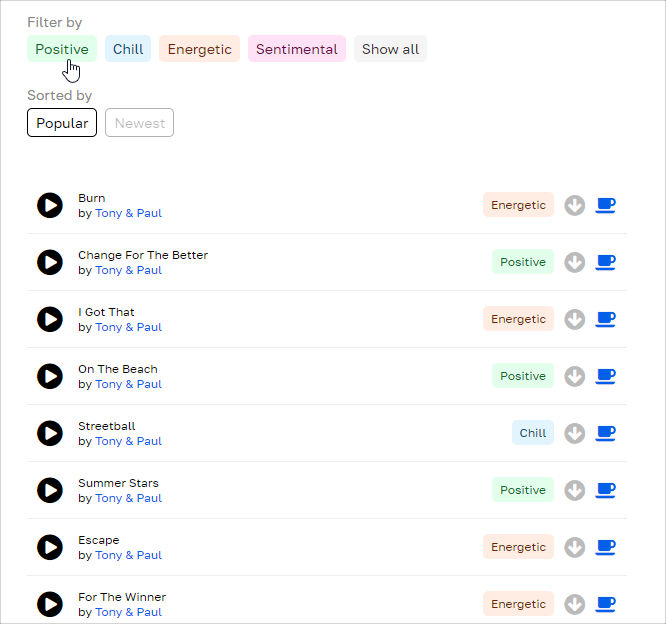
\n目前的專業影片剪輯軟體(如 CapCut 或 VN)在這種情境下非常強大。它們能讓你在合成多段片段時,同時處理音訊的銜接。很多新手最常遇到的坑是:雖然畫面拼接成功了,但背景音樂或環境音在切換到下一段時會突然斷掉或變小聲度。如果你正在找適合放在影片裡、且不會產生版權問題的配樂,可以參考 UseMySound 高品質背景音樂素材庫,這類資源能讓你即便在多段拼接時,也能用同一條長軌音軌鋪底,確保整支影片聽起來流暢一致。
在處理這種複雜剪輯時,建議操作流程如下:
- 預先篩選:將所有要合併的素材放入一個獨立資料夾。
- 建立主軌:將多段片段拖入時間軸,並將它們緊密相鄰排列。
- 音訊處理:使用軟體提供的「淡出」功能來處理兩個片段交接處的聲音突變。
- 一致性檢查:確保所有片段的分辨率(如 1080P 或 4K)與影格率(24fps 或 30fps/60fps)一致,否則合併後可能會出現微小的卡頓感或畫質下降。
一鍵產出、適合發布到社群平台
有時候我們追求的是「快速生成」。例如你想把 5 個不同地點的美食短影集,直接合成成一支符合 Instagram Reels 或 TikTok 格式的影片。這類需求的核心是:你要的不是剪輯工具,而是「模板化」的功能。
這種情況下,選用帶有自動範本功能的 App 會更適合你。它們會預設好節奏點與轉場特效,你只需要把多個片段丟進去,系統就會自動幫你完成合併並對齊音樂節拍。這對於沒時間研究剪輯細節的行銷人或社群經營者來說非常實用。
避坑指南:在手機上合併影片時要注意的細節
無論你最後選擇哪款 App,在執行多段片段合併時,請務必注意以下三個容易被忽略的技術陷阱:
- 導出格式(Codec)問題:有些老舊的線上工具或簡易 App,合併後會強制轉換編碼。如果你原始影片是高解析度的 H.265,而合併過程跑掉成 H.264 且 Bitrate(位元率)調低,你會發現轉發到社群平台後畫質變得很模糊。建議選擇支援原生格式輸出、不進行二次壓縮的軟體。
- 比例與填滿(Aspect Ratio):不同的社交媒體有不同要求。如果你把一個 16:9 的橫式畫面合併進 9:16 的直式預設範本中,系統可能會自動拉伸影片或加上模糊邊框。在合併前,先確認你的專案設定與目標平台一致。
- 檔案損耗問題:有些免費 App 會在你輸出(Export)時加入浮水印或是壓縮畫質。為了避免被強制「加廣告」,選擇知名度較高、雖然有付費功能但基礎功能的軟輯通常比較穩定,能確保你的原始素材品質在合併後依然清晰。
總結:選對工具是成功的一半
如果你只是想簡單把兩段影片接在一起,找一個支援快速導出的單純剪輯 App 就夠了;若你要做出高品質的內容傳播,則需要具備多軌道管理、音效同步以及高品質轉碼能力的專業軟體。重點在於「不要為了追求華麗特效而選了一個過度複雜的工具」,或是「因為不想學習操作而選擇一個會壓縮你原始畫質的低品質轉換器」。
在 2026 年這個手機性能強大的時代,其實大部分的中高階行動裝置都能流暢處理 4K 的多段拼接。只要你能確保你的影片來源格式統一、並選擇一個支援良好轉場與音訊對齊功能的軟體,就能快速做出高品質的社群內容。